本地部署教程
第一步. 环境准备
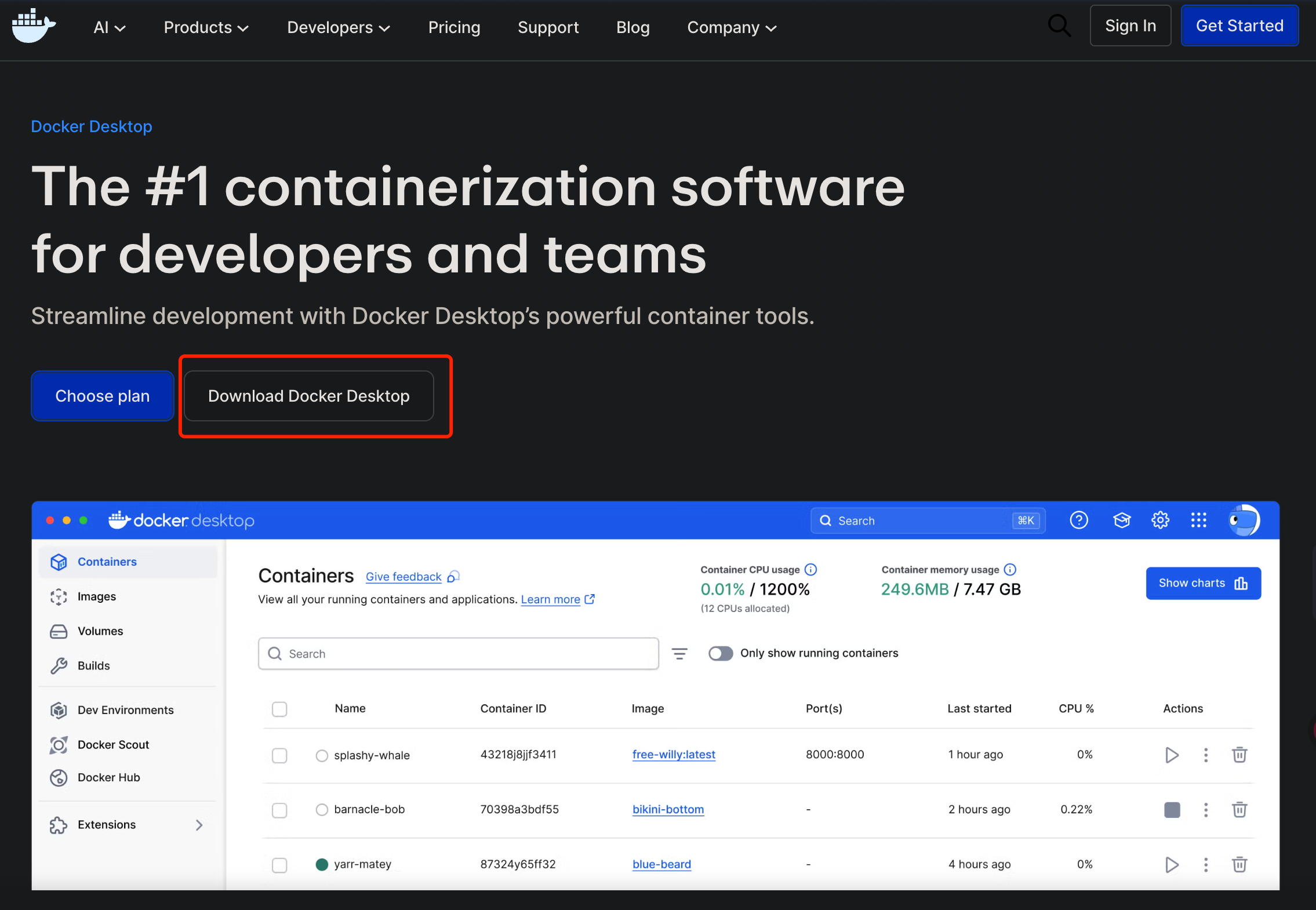
安装 Docker Desktop:( https://www.docker.com/products/docker-desktop/ )👈戳链接直接下载
设置数据持久化:使用
docker-compose.yml来映射主机目录(例如/opt/n8n_data),确保工作流数据、密钥和设置不会在容器重启后丢失。version: "3" services: n8n: image: n8nio/n8n:latest container_name: n8n-local restart: unless-stopped ports: - "5678:5678" volumes: - ~/.n8n:/home/node/.n8n # 如需读取本地文件,取消下行注释并修改路径 # - ~/你的文件夹:/data/rss environment: - N8N_SECURE_COOKIE=false - N8N_PROTOCOL=http - N8N_HOST=0.0.0.0 - N8N_PORT=5678- 找到n8n安装位置
- 新建文件夹(如 ~/n8n),将上面代码内容保存为 docker-compose.yml
- 终端进入该目录:cd ~/n8n
- 运行:docker compose up -d
- 浏览器打开 http://localhost:5678
- 首次运行需要在终端运行,之后可在 Docker Desktop 中管理启停
第二步. n8n部署拉取
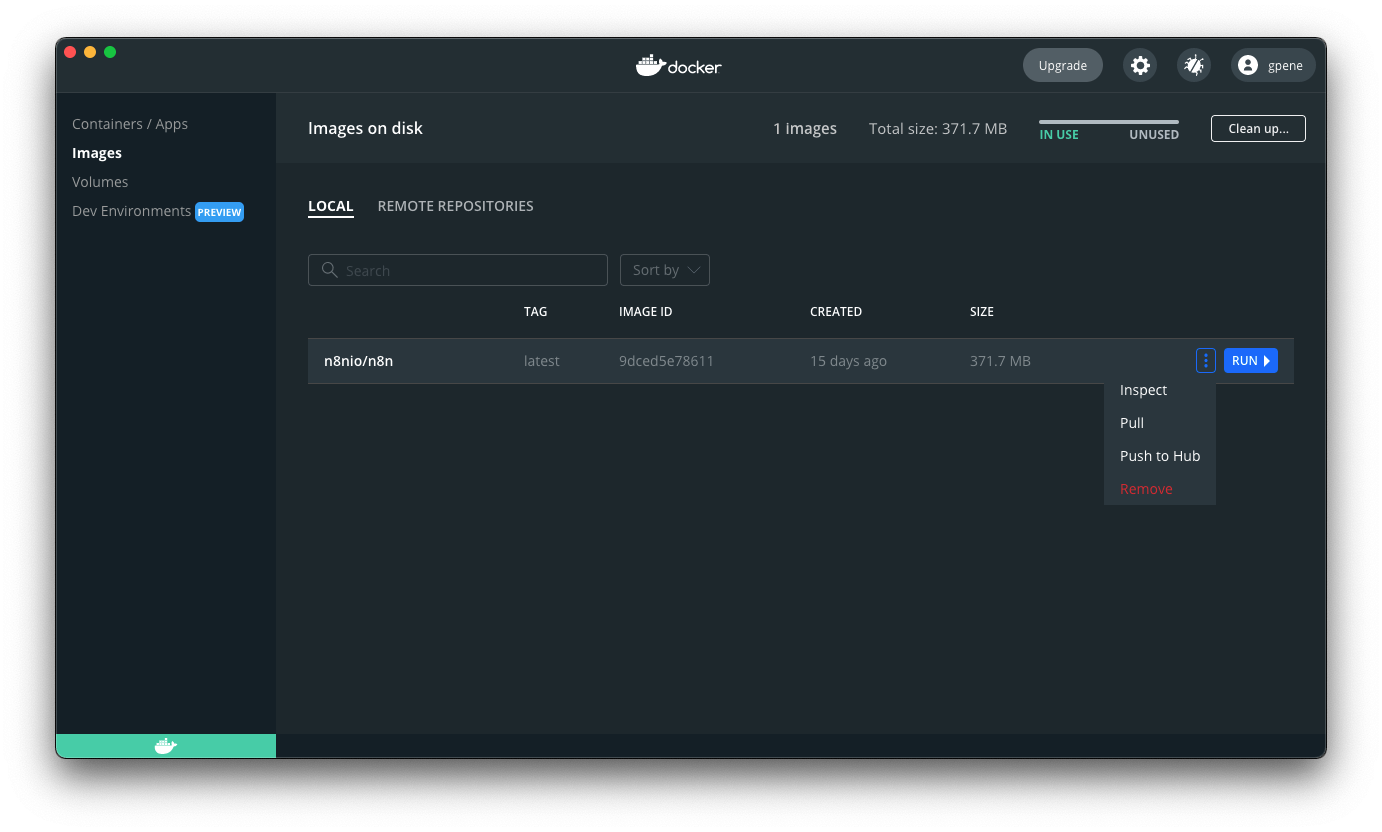
- 在搜索框搜索n8n,找到n8nio/n8n,点击右侧Pull按钮,等待安装成功!
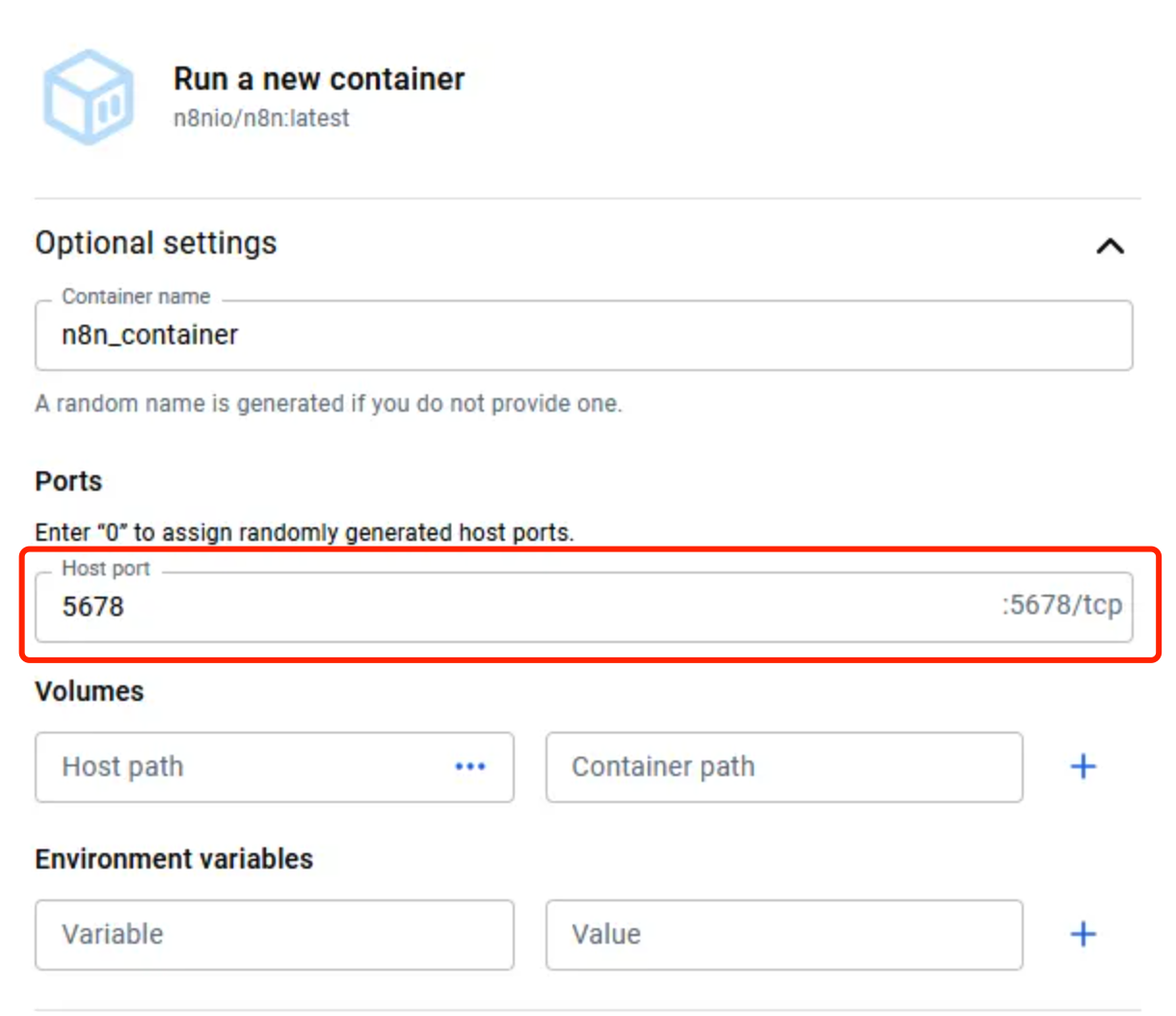
- 安装后直接点击“RUN”启动,启动界面设置端口5678,其他默认即可
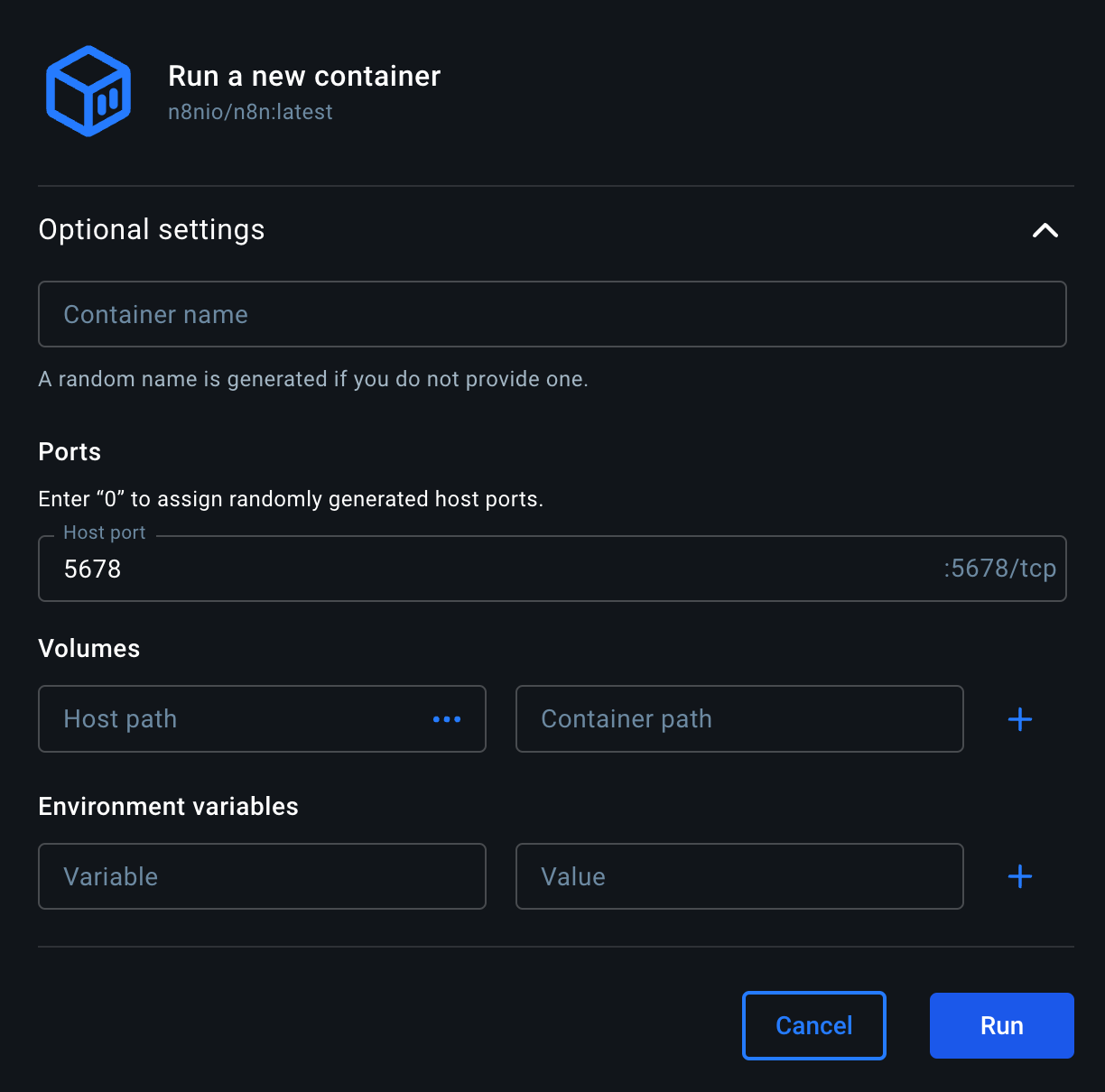
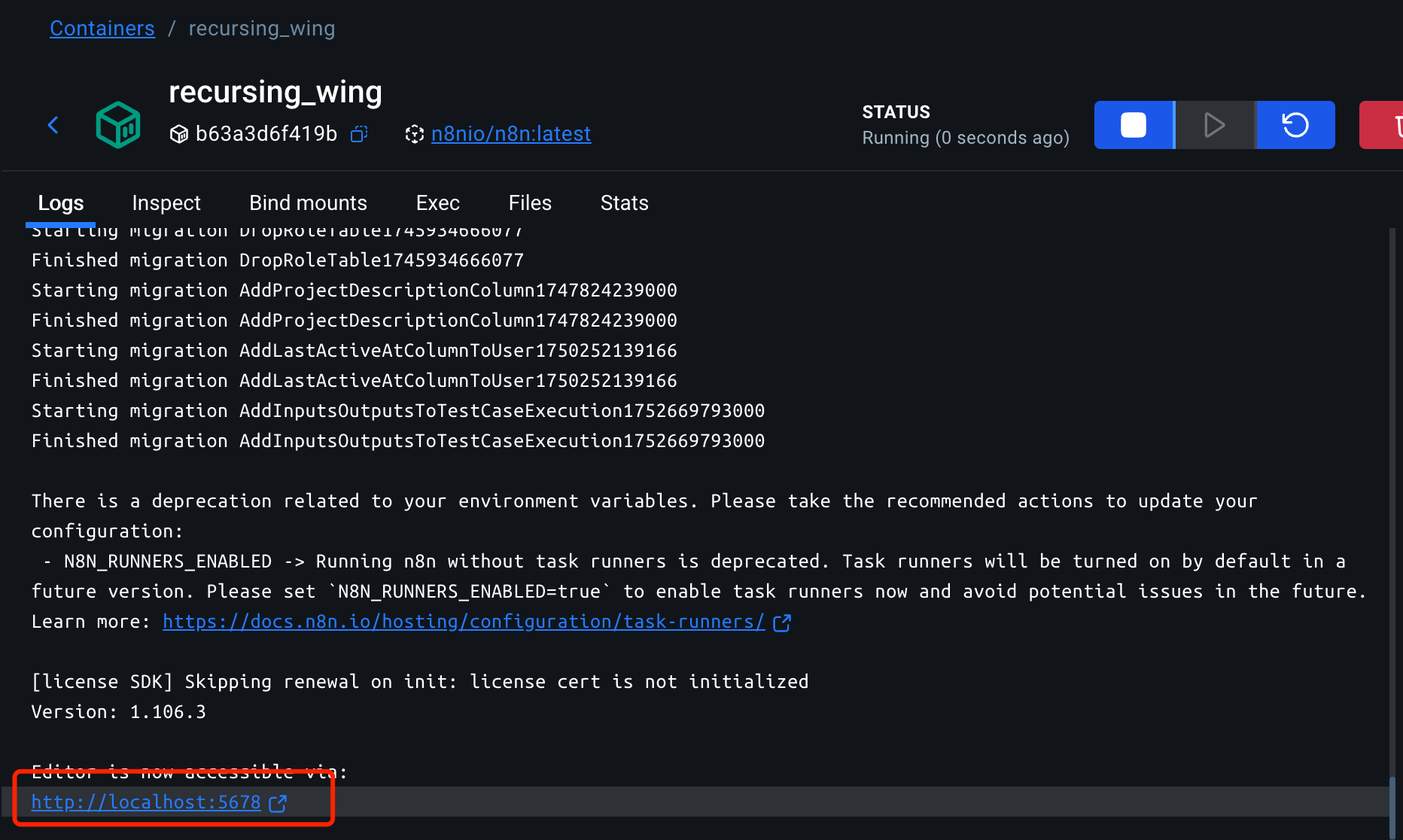
- 成功运行后,在 Logs 中会有链接生成,点击即可在浏览器中打开n8n管理页面
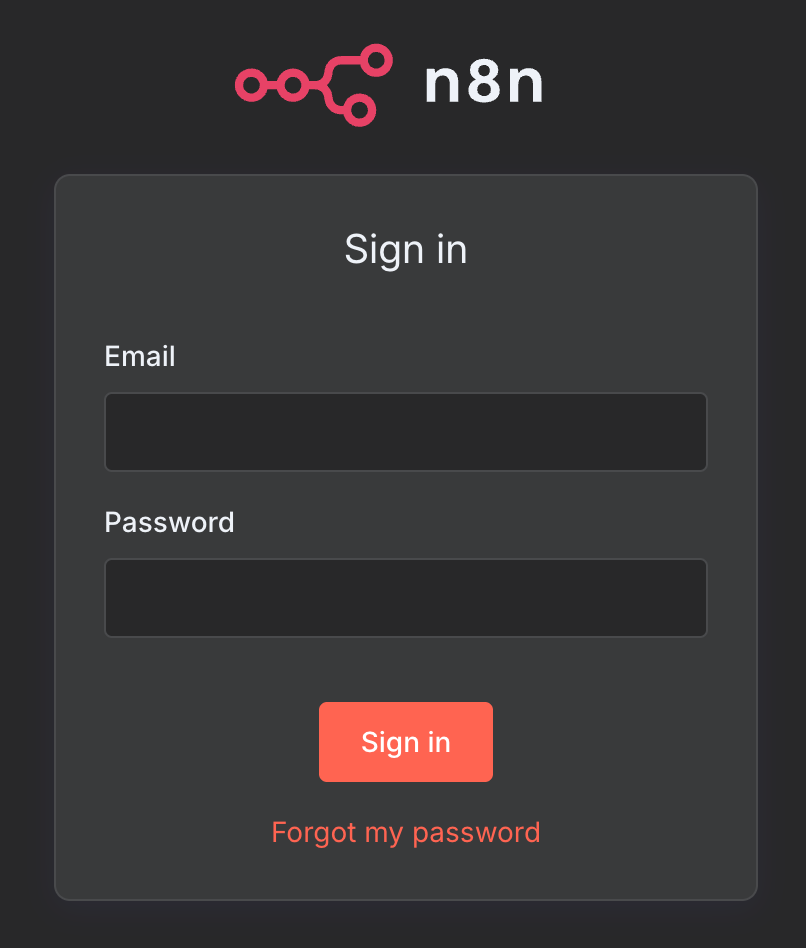
- 登录注册的n8n账号,进入管理界面
第三步. 工作流导入使用
- 登陆后的界面如下,点击右上角“Create workflow”即可创建你的工作流
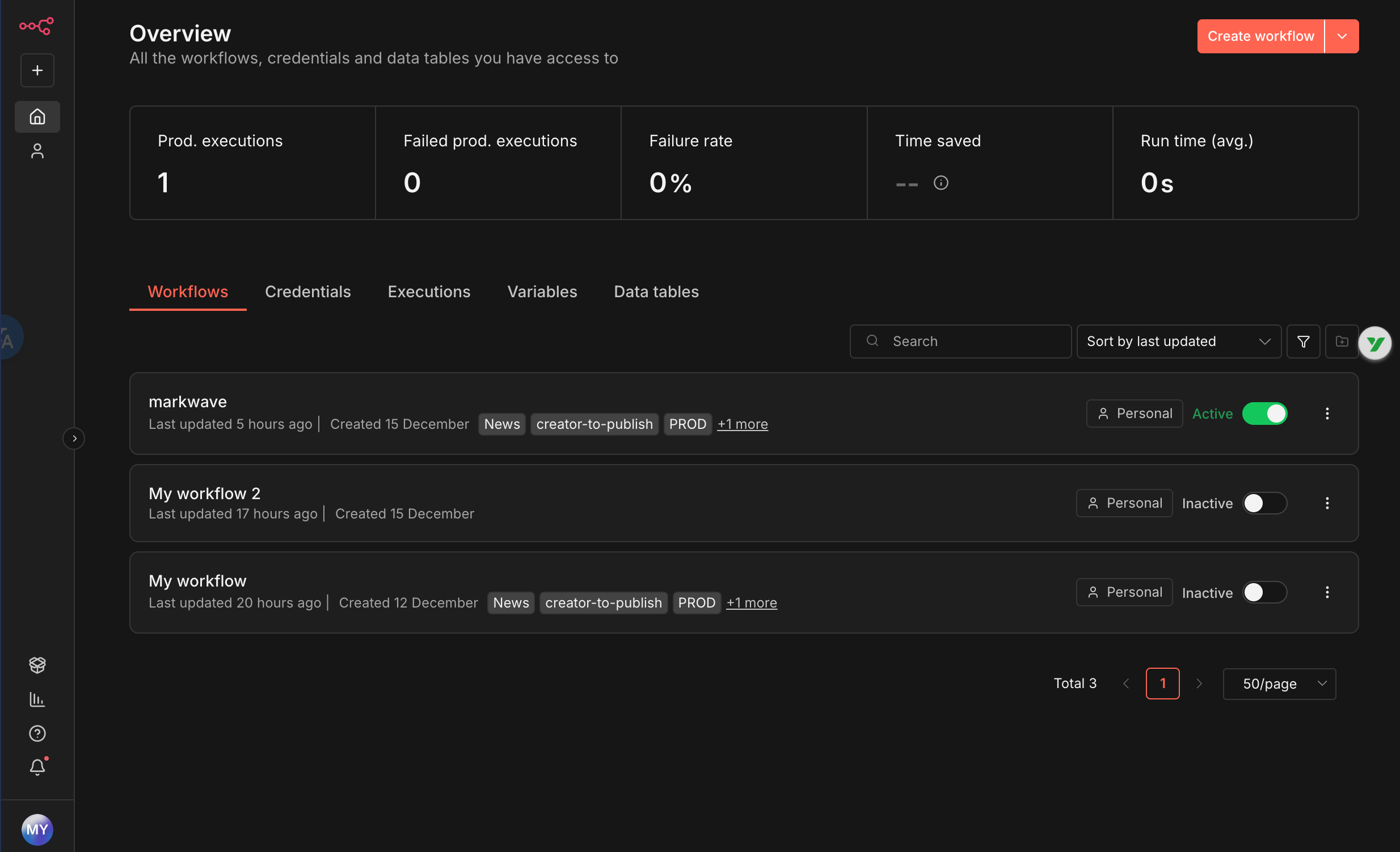
- 进入工作流管理界面,点击加号可以自行创建节点,编辑自己的工作流;也可以点击右上角从JSON文件中导入工作流。(文末我提供了几款实用的工作流JSON文件,注意查看)
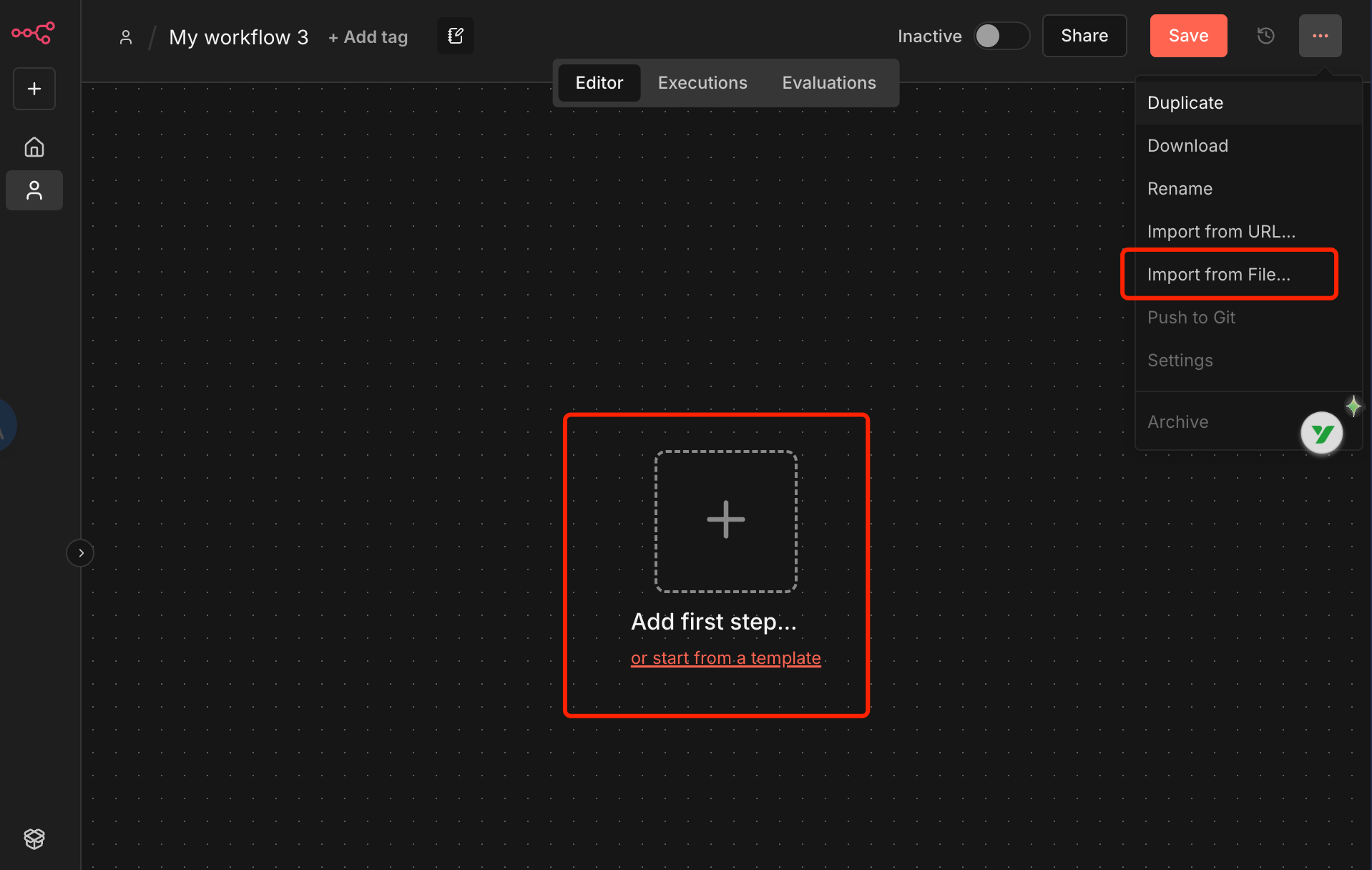
完成上面三步,你就可以开始畅享n8n无限的工作流。n8n的运行相对轻量化,如果运行任务较多,建议优先拉高设备的内存;如果运行本地大模型,请根据大模型需求来升级设备性能。
部署过程常见问题Q&A
Docker Desktop安装部署报错汇总(不常见)
n8n部署后Docker中启动后,浏览器管理页面打不开
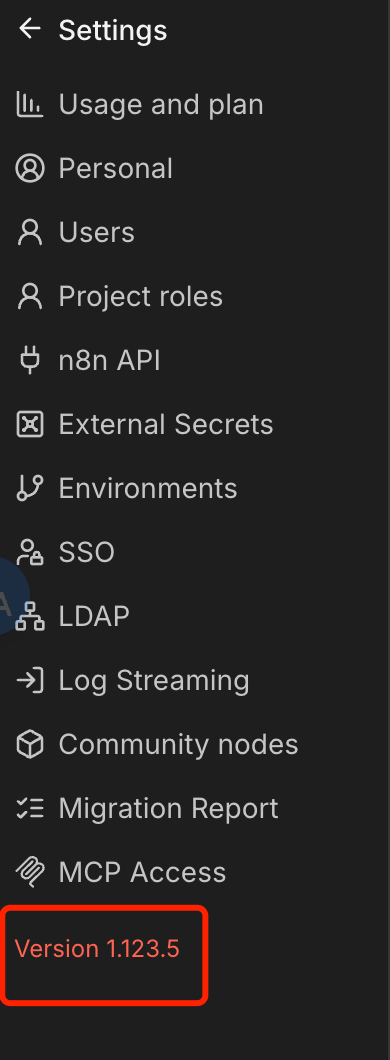
- 首先确认n8n版本为最新版本(可参考官方文档:https://docs.n8n.io/hosting/installation/docker/#updating)Docker中n8n点击Pull更新。
管理页面settings中下方可查看当前版本号,请确保是最新版本。
- 确认端口映射到主机,启动时会有端口设置,确认是5678
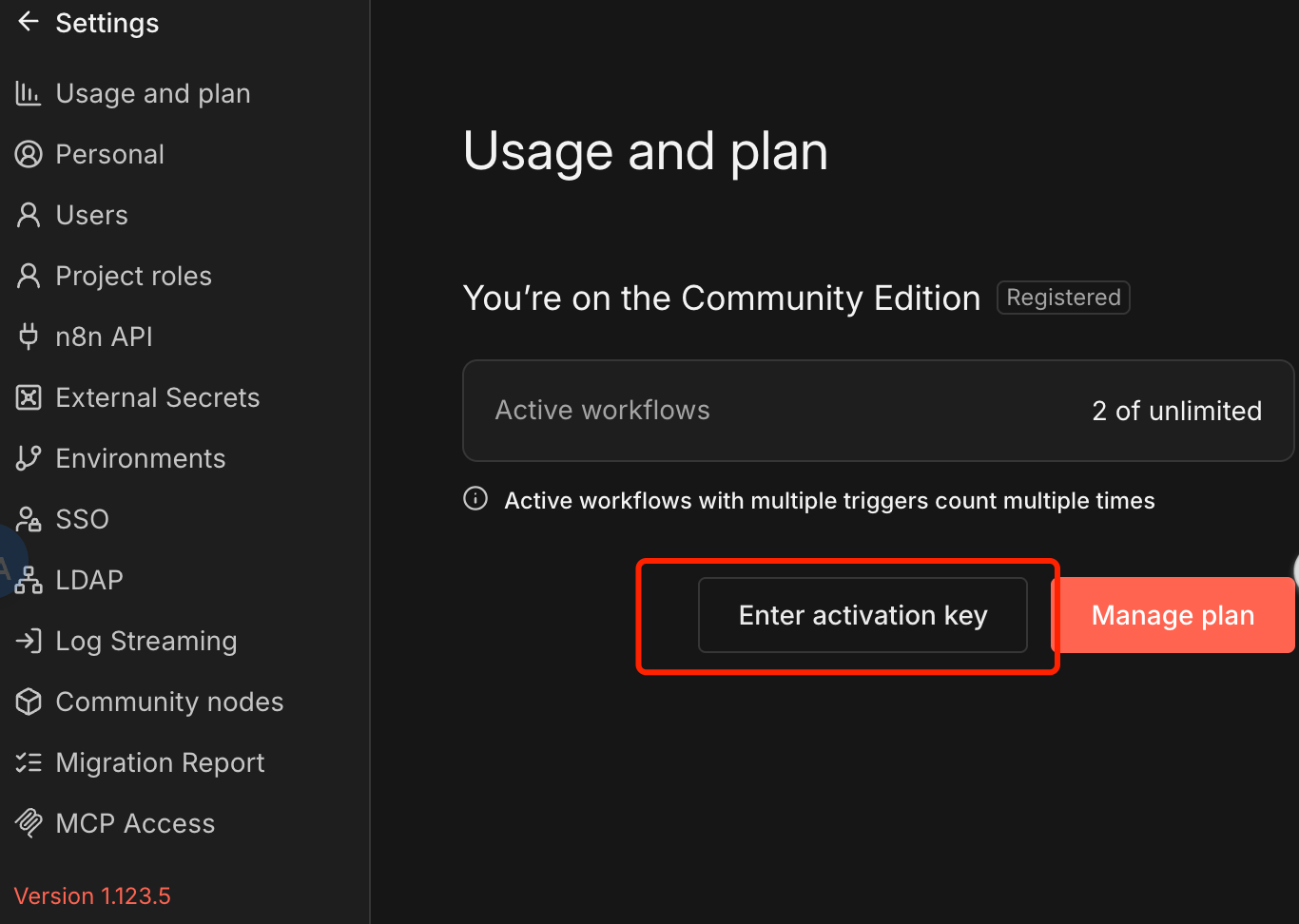
n8n账号的登录及授权Key
- 用注册邮箱登录,注册时官方会发一封License Key邮件,请在Settings页面中激活
工作流节点如何接入大模型AI API?(以Gemini API为例)
打开 n8n 的 Credentials 管理
- 在 n8n 编辑器左侧菜单,找到 Credentials(凭证)。
- 点击进入,搜索或新建 Gemini 类型的凭证。
新建或编辑 Gemini 凭证
- 如果已经有一个 Gemini 凭证,点击编辑。
- 如果没有,点击 New Credential,选择 Gemini。
在配置界面里,你会看到一个 API Key 输入框。
填入你的 Gemini API Key
- 将你自己的 Gemini API Key 粘贴到输入框里。
- 保存凭证。
在工作流里绑定凭证
- 打开你的工作流,找到使用 Gemini 的节点。
- 在该节点的 Credentials 下拉框里,选择你刚刚配置好的 Gemini 凭证。
- 保存工作流。
测试
- 运行一次工作流,确认 Gemini 节点能正常调用。
- 如果报错,检查:
- API Key 是否正确
- 是否有网络访问限制(例如需要代理)
- 节点是否选择了正确的凭证
测试过程需要Google账号配置授权,请确保Google账号正确配置。
如何配置输出节点,发送生成内容到Gmail邮箱?
添加 Gmail 节点
- 在工作流编辑器里,点击 + 添加新节点。
- 搜索并选择 Gmail 节点。
- 在操作类型里选择 Send Email。
配置凭证(Credentials)
- 在 Gmail 节点的 Credentials 部分,点击 Create New。
- 选择 OAuth2 认证方式。
- 按提示登录你的 Google 账号,并授权 n8n 访问 Gmail。
- 保存凭证。
设置邮件参数
在 Gmail 节点里填写以下字段:
- To:收件人邮箱地址(例如
yourname@gmail.com)。
测试运行
- 点击 Execute Workflow。
- 检查 Gmail 收件箱是否收到邮件。
- 如果报错,常见问题是:
- Google 账号未授权或凭证过期 → 重新登录授权。
- 邮件正文为空 → 检查表达式是否正确。
- 防火墙或网络问题 → 确认 n8n 能访问 Google API。
Google账户的绑定授权操作步骤
🧭 如何获取 Gmail 的 OAuth2 凭证(Client ID 和 Secret)
✅ 第一步:进入 Google Cloud Console
访问:https://console.cloud.google.com
✅ 第二步:创建项目
如果你还没有项目:
- 点击顶部导航栏的项目选择器 → 新建项目
- 命名项目,例如
n8n Gmail - 创建完成后,确保你选中了这个项目
✅ 第三步:启用 Gmail API
- 在左侧菜单点击「API 和服务」→「库」
- 搜索
Gmail API - 点击进入 → 启用
✅ 第四步:创建 OAuth2 凭证
- 左侧菜单点击「API 和服务」→「凭据」
- 点击「创建凭据」→ 选择「OAuth 客户端 ID」
- 应用类型选择:Web 应用
- 设置名称,例如
n8n Gmail - 在「授权重定向 URI」中填入:
代码
http://localhost:5678/rest/oauth2-credential/callback- 创建后,你会获得:
- Client ID
- Client Secret
✅ 第五步:填入 n8n 的 Gmail 凭证界面
回到你截图中的 n8n 配置界面:
- 选择「OAuth2(推荐)」
- 填入你刚刚获得的:
- Client ID
- Client Secret
- 确保重定向 URI 是:
- 代码
http://localhost:5678/rest/oauth2-credential/callback- 保存
✅ 第六步:授权登录
保存后,n8n 会弹出一个 Google 登录窗口(如果没有弹出,请检查浏览器是否拦截了弹窗),你需要登录并授权 Gmail 权限。
✅ 第七步:绑定到 Gmail 节点
在你的工作流中:
- 打开 Gmail 节点
- 在「凭证」下拉框中选择你刚刚配置的 Gmail OAuth2 凭证
- 设置收件人、标题、正文等参数
- 测试发送
如何通过局域网其他设备访问n8n服务?
感谢一些朋友的无私赞助与付费咨询的支持,你们的支持是我坚持下去的动力!
【马克波】会持续利用工作学习经验,从落地层面去输出高聚合,高价值的内容
如果我整理的内容对你有帮助,欢迎转发分享与赞赏
入群请看头图,加群防走丢,私密资料优先发布;
记得关注公众号哦!【马克波MarkWave】
支持与交流
如果您觉得内容对您有帮助,欢迎:
- ⭐ 关注“马克波MarkWave”微信公众号
- 💝 赞赏支持项目持续更新
- 加粉丝福利群,更多技术交流一手资讯
赞赏支持内容(☕️Buy me a coffee)